
/wp-content/uploads/blogger/2026/02/WhatsApp-Image-2026-02-27-at-10.52.341-300x300.jpeg.webp)
喂喂喂!各位同學仔,又係神隊友「AI 好奇豆」🌱 出動嘅時間!
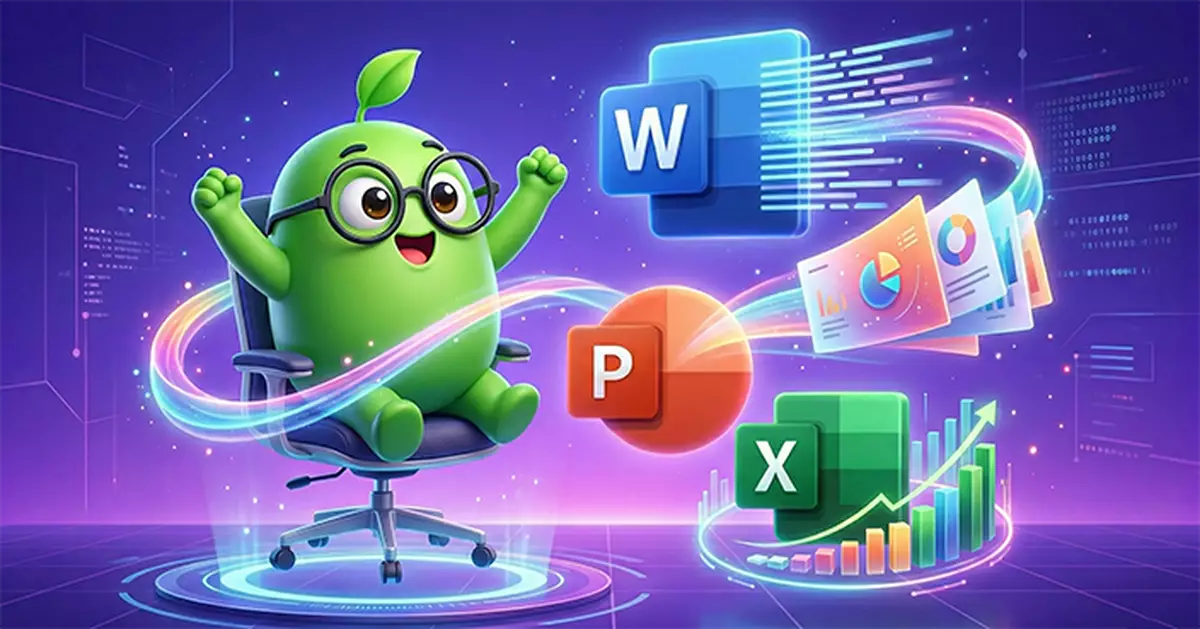
平時大家做功課,最常用嘅一定係 Word、PowerPoint 同 Excel。以前要自己慢慢打字、排版,甚至為咗計條數𢱑爆頭。但而家,微軟(Microsoft)已經將佢哋超勁嘅 AI 助手 Copilot 直接放入去呢啲軟件入面啦 !
點擊看圖輯
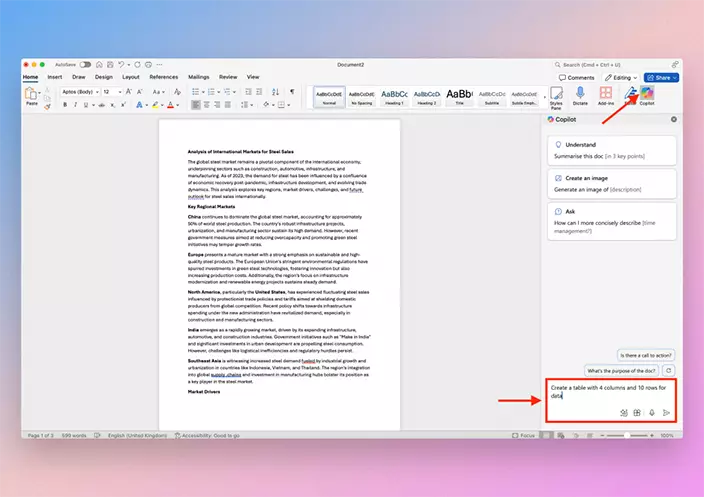
Word 同 PPT 旁邊見到呢個「神級外掛」Copilot
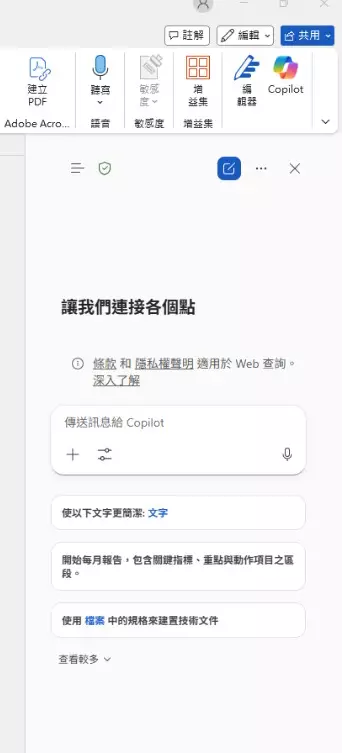
可以直接喺 Word 入面叫 Copilot 幫手
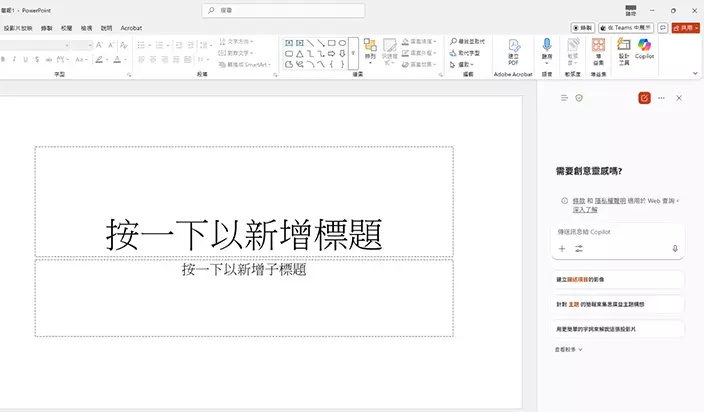
可以直接喺 Powerpoint 入面叫 Copilot 幫手
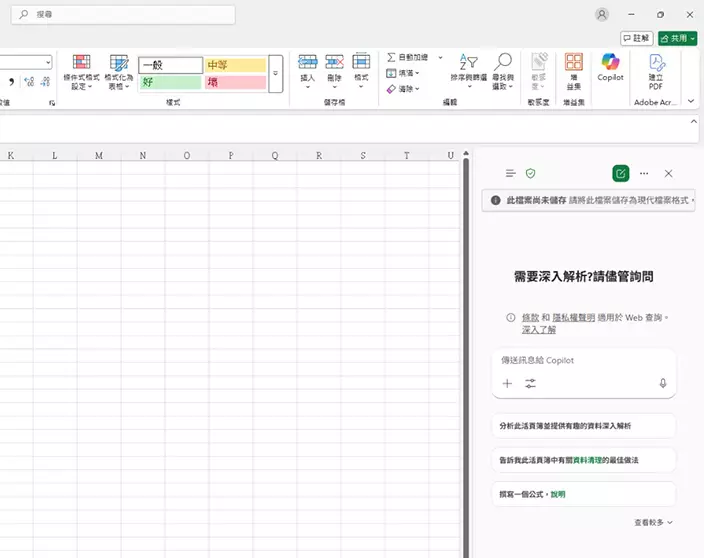
可以直接喺Exce; 入面叫 Copilot 幫手
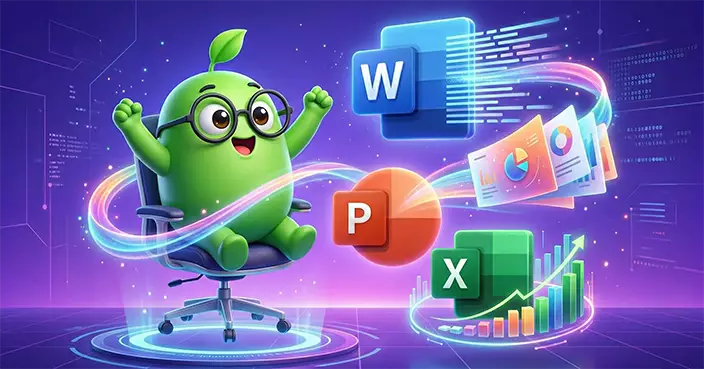
微軟(Microsoft)已經將佢哋超勁嘅 AI 助手 Copilot 直接放入去Word、PowerPoint 同 Excel入面啦
由 2026 年開始,好多學校都已經為學生開通咗教育版 Copilot 。只要你用學校 Account 登入,就可以喺 Word 同 PPT 旁邊見到呢個「神級外掛」。今日好奇豆教你 3 招實用秘技,等你做功課快人一步!
Word 同 PPT 旁邊見到呢個「神級外掛」Copilot
📝 1. Word 篇:同 AI 一齊「起草稿」與「大翻新」
平時對住張白紙唔知點開始?你可以直接喺 Word 入面叫 Copilot 幫手:
⌨ 學習密語:「請幫我根據以下 3 個論點(列出論點),為一篇關於『香港環保政策』的通識科文章起一個大綱。」
如果你已經寫好咗篇文,但覺得啲字眼好悶,你可以 Highlight 段文字,然後叫 Copilot:「請幫我將呢段文字嘅語氣改得更正式、更學術。」佢仲會幫你自動捉錯別字同改善 Grammar,直頭係你嘅專屬編輯 !
可以直接喺 Word 入面叫 Copilot 幫手
📊 2. PowerPoint 篇:「一鍵變 PPT」神技
呢個絕對係學生最愛!如果你已經喺 Word 寫好咗份報告,你可以直接喺 PowerPoint 叫 Copilot:
⌨ 學習密語:「請根據我 OneDrive 裡面的『環保報告.docx』,自動生成一份 10 頁的簡報。」
佢會自動幫你將啲字縮短成 Point-form,仲會自動配埋圖片同排版 !你只需要做最後嘅修改,慳返最少幾個鐘頭嘅排版時間!
可以直接喺 Powerpoint 入面叫 Copilot 幫手
📈 3. Excel 篇:數學白痴都識用嘅「數據分析師」
做 SBA 或者科學實驗要處理一大堆數據?唔識寫 Excel 公式(Formula)唔緊要!
你可以直接用人類語言同 Copilot 講:
⌨ 學習密語:「請幫我分析這份全班成績表,找出哪一科的平均分最低,然後用圖表(Chart)將趨勢畫出來。」
佢會自己寫公式、幫你計數,仲會自動畫埋靚靚圖表畀你 !
可以直接喺Exce; 入面叫 Copilot 幫手
微軟(Microsoft)已經將佢哋超勁嘅 AI 助手 Copilot 直接放入去Word、PowerPoint 同 Excel入面啦
💡 好奇豆防伏提示:
Copilot 雖然勁,但大家記住,佢始終係個「輔助工具」。交功課之前,一定要親自檢查一次佢生成嘅內容同數據係咪準確 !如果發現有錯,記得要自己動手改返正呀。
你學校開通咗 Microsoft Copilot 未?你最想用佢嚟做邊科功課?留言話畀好奇豆知啦!我哋下次見!👋
AI好奇豆
** 博客文章文責自負,不代表本公司立場 **